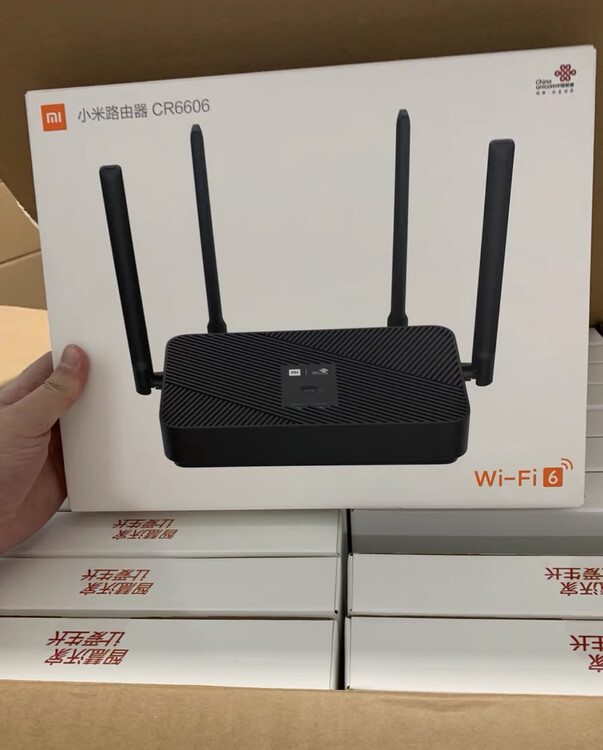
小米 WR30U / 红米 CR6606 联通版 正面
TTL串口 + U-Boot命令行 救砖指南
本文记录小米 WR30U 因刷入不兼容 U-Boot 导致网络功能损坏,最终通过 TTL 串口救砖的完整过程。
小米 WR30U / 红米 CR6606 联通版 正面
通过 TTL 串口进入 U-Boot 命令行 → 串口传输 hanwckf 原版 U-Boot → 利用新 U-Boot 的 Web 恢复或 TFTP 刷入系统 → 完成救砖。
| 物品 | 规格 | 用途 |
|---|---|---|
| USB 转 TTL 模块 | CH340G/CP2102,3.3V 电平 | 连接电脑和路由器串口 |
| 杜邦线 | 母对母或公对母 | 连接 TTL 针脚(剥线插入过孔) |
| 网线 | 普通网线 | 连接电脑和路由器 LAN 口 |
| 塑料撬棒 | 银行卡或专用撬棒 | 撬开外壳(无螺丝版) |
只需准备 U-Boot 文件,系统固件后续通过 U-Boot 的 Web 或 TFTP 刷入,无需提前准备。
WR30U 部分版本底部无螺丝,采用纯卡扣设计,需从顶部盖板入手:
| 步骤 | 操作 |
|---|---|
| 观察确认 | 检查路由器底部,确认无橡胶脚垫和螺丝孔 |
| 撬开顶盖 | 从顶部盖板边缘入手,用塑料撬棒/卡片插入缝隙,沿边缘缓慢滑动,逐个松开卡扣(听到"咔"声) |
| 辅助技巧 | 卡扣较紧时,可用吹风机低温加热边缘软化塑料;从网口一侧或散热孔一侧开始撬最容易 |
| 取下盖板 | 四周卡扣松开后,顶盖即可取下,露出主板 |
不要怕断卡扣,不影响使用。如有必要,再取下底盖或主板固定螺丝。
WR30U 主板 TTL 为 4 个过孔(无竖立针脚),位置通常在网口附近或主板边缘。
| 针脚 | 说明 |
|---|---|
| 3.3V | 不接 |
| TX | 接模块 RX |
| RX | 接模块 TX |
| GND | 必须接 |
| WR30U 主板 | USB-TTL 模块 | 说明 |
|---|---|---|
| GND | GND | 必须接 |
| TX | RX | 交叉接 |
| RX | TX | 交叉接 |
| 3.3V | 不接 | 防止供电冲突 |
接线方式:杜邦线剥出金属针,插入过孔,用热熔胶或胶带固定。
出现 MT7981> 提示符或 Boot Menu 菜单(按 0 进入命令行)
如果 U-Boot 网络损坏(ping 失败,ARP Retry),无法使用 TFTP,必须用串口传文件刷入新 U-Boot。
1. 启动 Kermit 接收
2. Tera Term 发送文件
File → Transfer → Kermit → Send,选择 mt7981_wr30u-fip-fixed-parts-multi-layout.bin
3. 直接刷写(无需验证)
如果 Kermit 传输慢或失败,尝试降低波特率到 57600,或换用 Ymodem 协议:
重启后进入 hanwckf U-Boot,网络功能已恢复,可通过以下方式刷入系统:
| 步骤 | 操作 |
|---|---|
| 设置电脑 IP | IP: 192.168.31.254/24,网关: 192.168.31.1 |
| 进入 Web 恢复 | 按 Reset 进 U-Boot,自动启动 Web 恢复,浏览器访问 http://192.168.31.1/ |
| 选择布局 | 选择 default 或 qwrt(根据固件类型) |
| 上传固件 | 选择 OpenWRT sysupgrade 固件刷入,等待完成自动重启 |
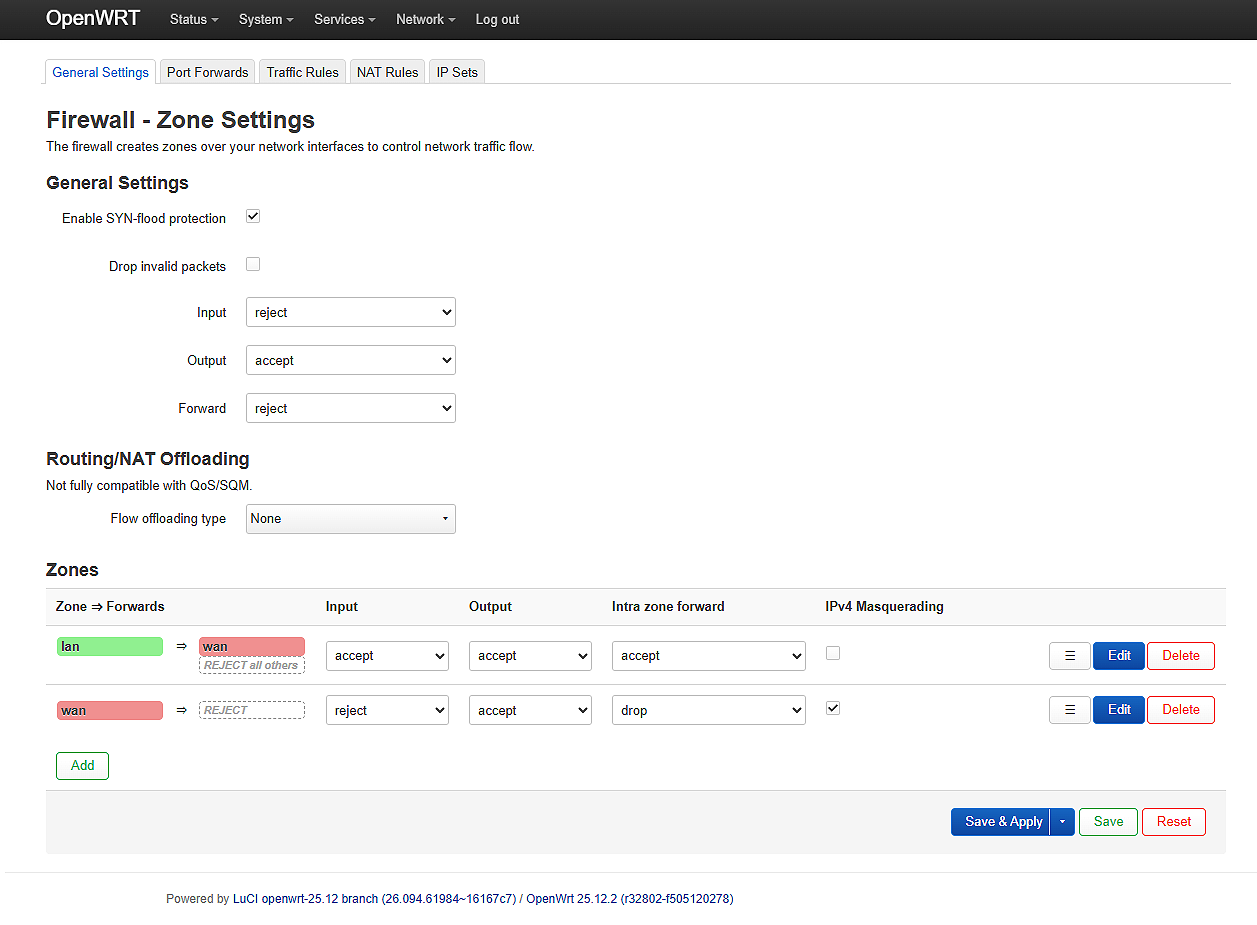
重启后:
| 问题 | 解决 |
|---|---|
| 顶部盖板撬不开 | 用吹风机加热边缘软化塑料,或从网口一侧入手 |
| Kermit 传输慢或失败 | 降低波特率到 57600,或换用 Ymodem/Xmodem 协议 |
| Web 刷机提示 Image not supported | 换 default 或 qwrt 布局重试 |
| UBI 分区错误 | 在 U-Boot 命令行执行 nand erase 0x700000 0x6e00000 |
| 刷完后无法启动 | 有 TTL 连接,重新进 U-Boot 再刷 |
| 网络不通 | 检查网线、IP 设置、防火墙,确认接 LAN 口非 WAN 口 |
祝救砖成功!🎉
本教程仅供学习和参考。刷写固件存在风险,可能导致设备变砖或失去保修。请在操作前:
最后更新:2026年4月