H3C NX30 Pro Mac刷机教程

TFTP 恢复模式刷写指南

本文以 Mac + ImmortalWrt 为例,适用于 NX30 Pro,其中绝大部分操作也适用于所有支持TFTP刷固件的路由器。

救砖流程

按照以下步骤操作,助您救活路由器

📹 视频版教程

Mac用户90秒自救完整流程

👉 在B站观看完整视频

1

进入恢复模式

让路由器进入 TFTP 恢复模式

查看详情 →
2

查找路由器IP

通过ARP请求确定TFTP服务器IP

查看详情 →
3

下载固件

获取适用于NX30 Pro的固件

查看详情 →
4

启动TFTP

在Mac上配置TFTP服务器

查看详情 →
5

刷写固件

上传固刷写件,等待路由器完成

查看详情 →
6

恢复后工作

首次登录及后续配置

查看详情 →

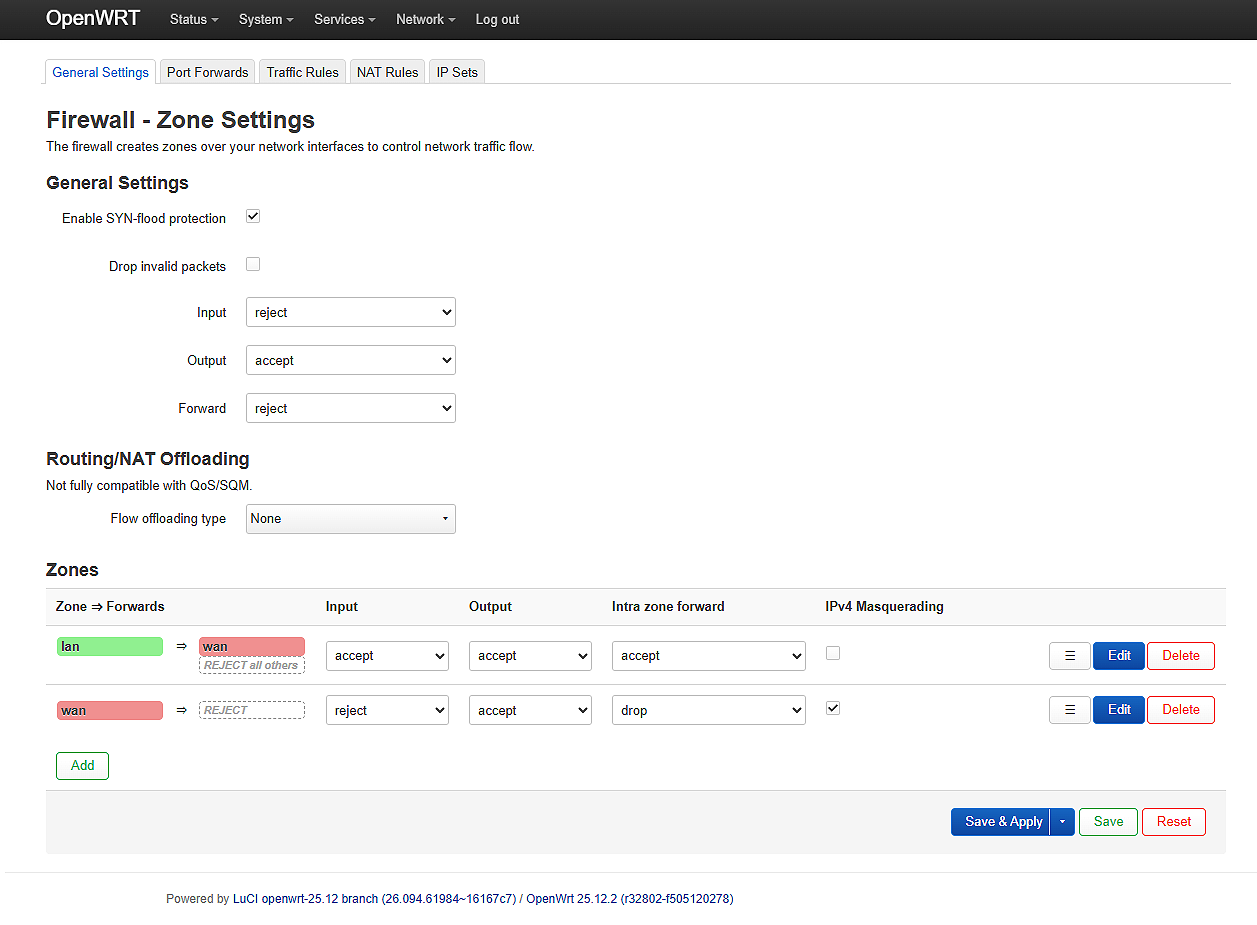
刷机成功后:OpenWrt / ImmortalWrt LuCI 管理界面

ImmortalWrt LuCI 管理界面
OpenWrt / ImmortalWrt LuCI 管理界面(刷机成功后访问 http://192.168.1.1)

第一步:进入恢复模式

NX30 Pro 进入 TFTP 恢复模式方法(已刷 ImmortalWrt U-Boot)
  1. 路由器断电
  2. Mac用网线连接到路由器的 LAN 口
  3. 按住路由器背面的 Reset 按钮不要松开
  4. 插上路由器电源
  5. 等待 5-10 秒后松开 Reset 按钮
⚠️ 重要提示:
  • 确保Mac与路由器用网线直连,不要经过交换机
  • 关闭Mac的 WiFi,避免干扰
  • 建议关闭Mac防火墙

第二步:查找路由器IP

第三步:下载固件

📥 ImmortalWrt 固件

推荐使用,版本较新

文件:immortalwrt-mediatek-filogic-h3c_magic-nx30-pro-initramfs-recovery.itb

下载页面 →

📥 OpenWrt 固件

官方稳定版

文件:openwrt-mediatek-filogic-mt7981_h3c-nx30-pro-squashfs-factory.bin

下载页面 →

📥 H3C 官方固件

恢复到原厂系统

来源:H3C 官网

官方下载 →

💡 固件说明

  • -factory.bin:适用于从原厂固件刷入
  • -sysupgrade.bin:适用于从 OpenWrt/ImmortalWrt 升级
  • NX30 Pro 搭载 MT7981 芯片 (Filogic 820)

第四步:启动TFTP服务器

Mac 上使用 TFTP Server

推荐下载:TFTP Server for macOS

  1. 从 App Store 下载 TFTP Server for macOS
  2. 确保Mac IP已设置为 192.168.1.254
  3. 打开应用,点击 Start 启动服务器
  4. 上传下载的固件恢复文件
✅ Mac 准备确认:
  • ✅ TFTP 服务器已启动
  • ✅ 固件文件已放在 TFTP 根目录
  • ✅ Mac IP:192.168.1.254
  • ✅ 网线连接正常
  • ✅ WiFi 已关闭

第五步:开始刷写

🔄 刷写流程

  1. 确认恢复模式:路由器电源灯闪烁,表示已进入 TFTP 模式
  2. 观察 TFTP 软件:应该看到客户端连接请求(192.168.1.1)
  3. 自动传输:TFTP 服务器会自动检测并推送固件
  4. 传输进度:TFTP 软件显示传输进度
  5. 等待完成:传输完成后,路由器会自动重启
❌ 如果没有动静:
  • 检查网线连接
  • 检查Mac IP 设置
  • 检查 TFTP 服务器是否启动
  • 返回第一步,重新进入恢复模式
⚠️ 如果文件传输失败或报错:
  • 固件文件可能损坏 → 返回第三步 重新下载
  • 固件文件名不对 → 确认文件名正确
  • 固件不适用于此型号 → 下载正确版本
✅ 如果一切正常:
  • 传输进度条完成
  • 路由器自动重启
  • 等待 2-3 分钟启动完成
  • 指示灯变为常亮

第六步:恢复后工作

首次登录 ImmortalWrt
  1. 路由器启动完成后,Mac连接 WiFi 或 LAN
  2. 浏览器访问 192.168.1.1
  3. 首次登录无需密码,直接进入 LuCI 管理界面
  4. 立即设置密码:系统 → 管理权 → 设置 root 密码
从 ImmortalWrt 刷回官方固件

如果想刷回 H3C 官方固件:

  1. 下载 H3C 官方固件(.bin 文件)
  2. 进入 LuCI → 系统 → 备份/升级
  3. 在"刷写新固件"区域选择官方固件文件
  4. 不要勾选"保留设置"
  5. 点击"刷写固件",等待完成
从 ImmortalWrt 升级到新版本

保持 ImmortalWrt 更新:

  1. LuCI → 系统 → 备份/升级
  2. 点击"下载新固件"检查更新
  3. 或直接下载 ImmortalWrt 官方-sysupgrade.bin
  4. 在"刷写新固件"选择下载的 .bin 文件
  5. 可勾选"保留配置"保留设置
常见问题

无法进入 192.168.1.1?

  • 检查Mac IP 是否为 192.168.1.x 网段
  • 尝试更换网线/LAN 口
  • 路由器可能未启动完成,等待 3 分钟

刷坏变砖了?

  • 完全断电
  • 按住 Reset 重新进入 TFTP 模式
  • 重新按照本教程操作

忘记密码?

  • 通过 TFTP 重新刷固件
  • 或进入 U-Boot 刷机

需要帮助?

如果遇到问题,联系我们

联系支持

⚠️ 技术声明

本教程仅供学习和参考。刷写固件存在风险,可能导致设备变砖或失去保修。请在操作前:

  • 确保已备份当前固件
  • 检查固件版本与设备型号完全匹配
  • 确保供电稳定,切勿在刷写过程中断电
  • 如不确定,请联系专业support@router-recovery.com

最后更新:2026年4月