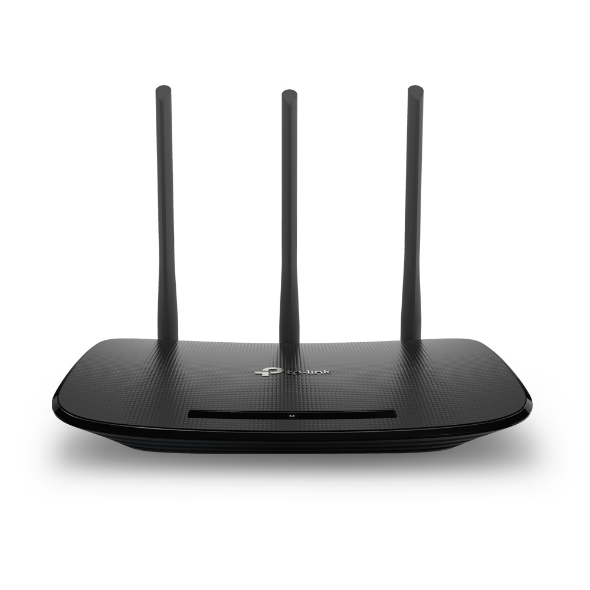
TP-Link TL-WR940N V6 正面(V4 与 V6 外观一致)
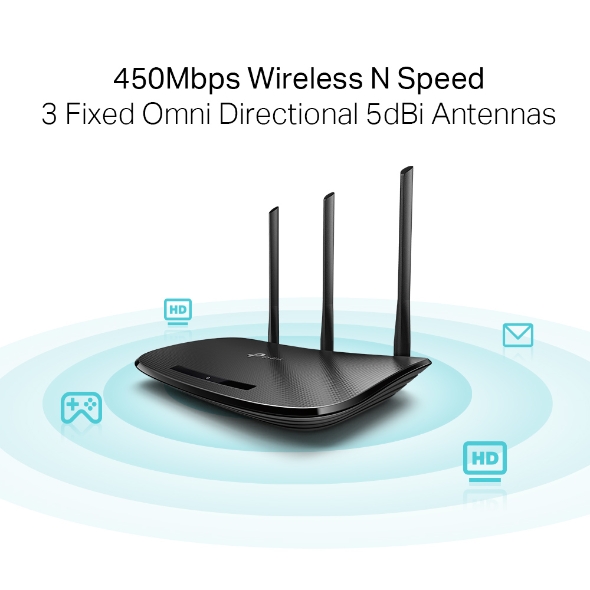
TP-Link TL-WR940N V6 角度视图
TFTP 方式刷入 OpenWrt 固件
详细介绍 TP-Link TL-WR940N V6 通过 TFTP 方式刷入 OpenWrt 固件的完整步骤。适合 OpenWrt 初学者,TFTP 刷机稳定可靠。
TP-Link TL-WR940N V6 正面(V4 与 V6 外观一致)
TP-Link TL-WR940N V6 角度视图
TP-Link 路由器 TFTP IP 为 192.168.0.66,需要将电脑 IP 设置为同一网段。
| 步骤 | 操作 |
|---|---|
| 1 | 控制面板 → 网络和共享中心 → 更改适配器设置 |
| 2 | 右键"以太网" → 属性 → Internet 协议版本 4(TCP/IPv4) |
| 3 | 选择"使用下面的IP地址" |
| 步骤 | 操作 |
|---|---|
| 1 | 系统设置 → 网络 → 以太网 → 详细信息 |
| 2 | IPv4 配置:手动 |
| 3 | IP 地址:192.168.0.100,子网掩码:255.255.255.0 |
| 步骤 | 操作 |
|---|---|
| 1 | 下载 Tftpd64 并运行 |
| 2 | Server interface:选择 192.168.0.100 |
| 3 | Current Directory:选择固件所在文件夹 |
| 4 | 固件文件建议重命名为 wr940nv6.bin |
| 步骤 | 操作 |
|---|---|
| 1 | 下载 TFTP Server for macOS |
| 2 | 将电脑 IP 设为 192.168.0.100 |
| 3 | 点击 Start 启动服务器 |
| 4 | 把固件放入 TFTP 根目录 |
用网线连接 电脑网口 → 路由器 LAN 口(任意LAN口均可)
路由器保持断电状态(拔掉电源适配器)
用牙签或针顶住路由器背面的 Reset 孔,不要松开
继续保持按住 Reset,插上电源适配器
继续按住 Reset,等待 7-10 秒后观察指示灯
看到电源 LED 快速闪烁,表示正在下载固件,此时可以松开 Reset 键 ✅
| 阶段 | 时间 | LED 状态 |
|---|---|---|
| 固件下载 | 10-20 秒 | 快速闪烁 |
| 写入闪存 | 约 40 秒 | 偶尔闪烁 |
| 自动重启 | 完成后 | 熄灭后重新亮起 |
| 项目 | 内容 |
|---|---|
| 管理地址 | http://192.168.1.1 |
| 用户名 | root |
| 密码 | 空(首次登录无需密码) |
将电脑网络改回自动获取 IP(DHCP),或手动设置为:
| 项目 | 路径 | 说明 |
|---|---|---|
| 设置 root 密码 | 系统 → 管理 | 立即设置密码保护设备 |
| 配置 WAN | 网络 → 接口 | 选择 WAN 口的上网方式(DHCP/PPPoE/静态IP) |
| 设置 Wi-Fi | 网络 → 无线 | 编辑 → 设置 ESSID 和密码 |
| 问题 | 解决方法 |
|---|---|
| LED 不快速闪烁 | 检查电脑 IP 是否为 192.168.0.100;检查网线连接;关闭防火墙 |
| TFTP 超时/失败 | 尝试将固件重命名为 wr940nv6.bin;换用其他 TFTP 软件 |
| 刷机后无法启动 | 再次尝试 TFTP 刷机;确认固件完整(约 3-4MB) |
| 无法进入 192.168.1.1 | 清除浏览器缓存;检查电脑 IP 是否为 192.168.1.x |
| 原厂 Web 提示"固件非法" | 必须使用 TFTP 方式刷机,原厂 Web 有签名验证 |
| 版本 | LED 指示灯 | TFTP 支持 | 备注 |
|---|---|---|---|
| V4 | 多个 LED(LAN1-4、WAN、WLAN、SYSTEM) | ✅ 支持 | 与 V6 硬件几乎相同 |
V6
| 仅 WAN LED |
✅ 支持 |
本教程适用型号 |
|
| V6.1 | 仅 WAN LED | ✅ 支持 | TFTP 时可能需要通过交换机连接 |
本教程仅供学习和参考。刷写固件存在风险,可能导致设备变砖或失去保修。请在操作前:
最后更新:2026年4月