Recovery Status
这是准备状态示例,不是网页对路由器的实时检测。
- Router IP 按准确型号确认,例如 192.168.1.1 需确认
- Mac IP 临时静态 IP 与路由器处于同一网段 可准备
- TFTP 状态 仅在设备指南要求时启动本地服务 本地
- Firmware 状态 型号、硬件版本、地区和镜像类型匹配 需确认


绿色表示 Mac 侧可以提前准备;橙色表示必须按准确型号说明确认。
ROUTER RECOVERY TOOL · POWERED BY TFTP
Router Recovery 2.1 帮助你区分标准 TFTP、ASUS Rescue、OpenWrt / ImmortalWrt、TP-Link Web Recovery 和 NETGEAR NMRP 边界,再进入对应的 Mac 侧检查。
macOS 付费 App · 前往 Mac App Store 查看当地价格。恢复检查在 Mac 上运行,不在此网页运行。
复制此链接,通过你常用的方式传到 Mac。
本工具帮助准备和检查恢复环境,不承诺所有路由器都能恢复。结果取决于准确型号、固件文件、bootloader 和恢复模式。
开始前的四项状态
不要先反复通电或强制刷写。准确的路由器地址、Mac 临时 IP、TFTP 状态和固件文件,决定后续检查是否有意义。
这是准备状态示例,不是网页对路由器的实时检测。
绿色表示 Mac 侧可以提前准备;橙色表示必须按准确型号说明确认。
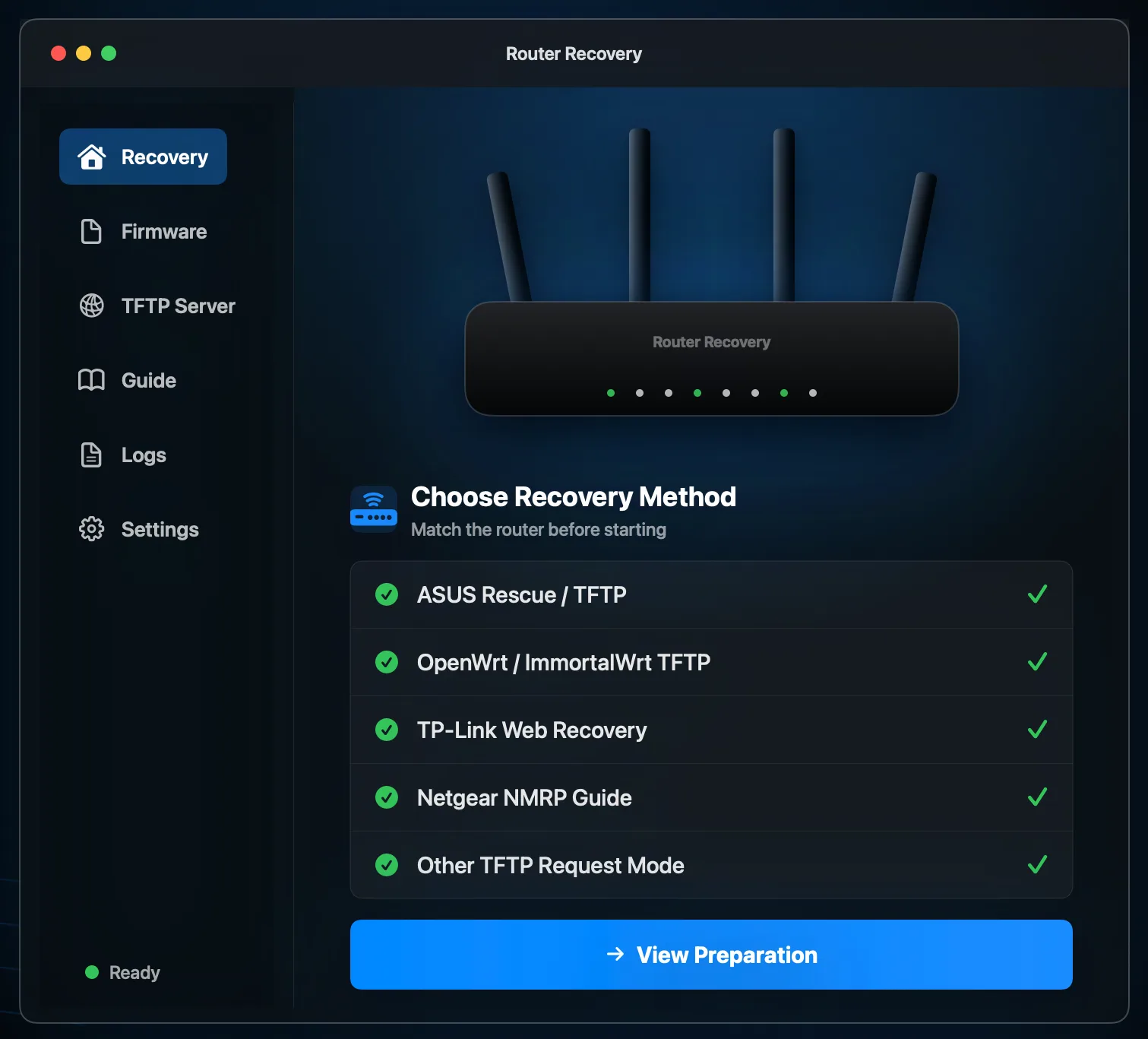
真实界面
恢复入口与后续准备分开显示,先确认是标准 TFTP、ASUS Rescue、Web Recovery 还是指南边界,再查看对应的 Mac 设置。
RECOVERY WORKFLOW
按顺序完成四步。前一步没有证据时先停下来核对,不要把失败直接归因于 TFTP Server。
网线直连,按型号准备临时 Mac 静态 IP,并确认恢复流量走正确接口。
从厂商或可信项目获取固件,核对完整型号、硬件版本、地区、文件名和镜像类型。
仅在设备说明要求时启动本地 TFTP Server,并确认服务文件夹和防火墙状态。
Mac 准备完成后,再按型号说明进入恢复模式并观察请求、响应或本地恢复页面。
恢复路径
这些是恢复入口,不是“所有型号都支持”的承诺。准确型号与官方说明始终优先。
APP 支持
适用于 selected profiles / verified reference devices;先检查 Rescue Mode、Mac IP、官方固件和救援响应。
APP 支持
适用于型号教程明确要求电脑运行 TFTP Server、由路由器请求固件的流程。
APP 辅助
App 帮助准备网络与本地页面检查;固件上传仍发生在浏览器的 Firmware Upgrade 页面。
指南边界
帮助识别厂商/社区工具路径。当前 App 不执行 NMRP 自动传输,也不把它包装成普通 TFTP。
高级 TFTP
仅适用于已经确认会向 TFTP Server 请求恢复固件的型号,重点核对 IP、文件名和短暂恢复窗口。
适用场景
它保留熟悉的本地 TFTP Server 流程,同时把 Web、厂商协议和高级维修边界说明清楚。
能力与限制
MACOS 路由器恢复工具
购买后使用引导式 Mac 网络、固件文件、TFTP Server 与恢复路径检查。价格和税费以 Mac App Store 当前地区显示为准。
FAQ
取决于恢复方法。标准 TFTP Server 等待路由器请求文件;ASUS Rescue 路径先检查救援响应;TP-Link Web Recovery 在浏览器页面上传;NETGEAR NMRP 不是当前 App 的标准自动传输流程。
不自带。请从路由器厂商、OpenWrt、ImmortalWrt 或其它可信来源下载与准确型号、硬件版本和地区匹配的固件。
当前不执行 NMRP 自动传输。App 将其作为指南边界,帮助你识别什么时候不应继续按普通 TFTP Server 重试。
不保证。恢复取决于准确型号、固件、网络、操作时机、bootloader 状态和设备是否成功进入恢复模式。
已购买并安装后可以继续使用核心本地恢复流程。购买、重新下载、固件下载和在线教程需要互联网连接。
下一步
